Naneedigital
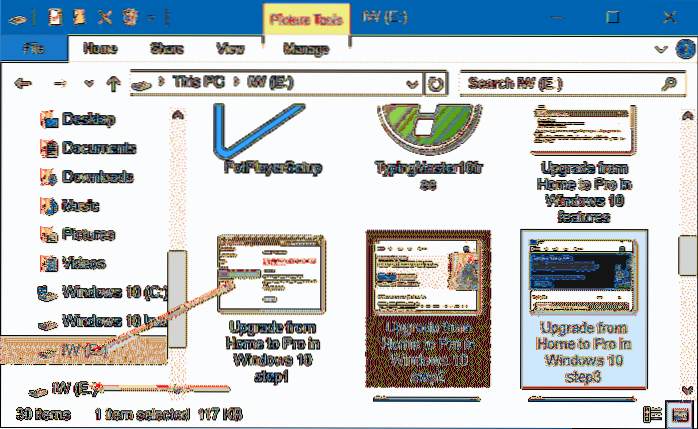
- Wie behebe ich den Windows Explorer, der Laufwerke zweimal in der Seitenleiste anzeigt??
- Warum wird mein externes Laufwerk in Windows 10 zweimal angezeigt??
- Wie setzen Sie den Navigationsbereich zurück??
- Wie entferne ich Elemente aus dem Navigationsbereich??
- Warum habe ich zwei Ein-Laufwerke??
- Wie öffne ich das Laufwerk D in Windows 10??
- Wie passe ich den Navigationsbereich in Windows 10 an??
- Wie setze ich meine Einstellungen für den Datei-Explorer zurück??
- Wie kann ich verhindern, dass der Navigationsbereich erweitert wird??
- Wie füge ich einen Benutzerordner im Navigationsbereich des Datei-Explorers in Windows 10 hinzu oder entferne ihn??
- Wo befindet sich der Navigationsbereich in Windows 10??
- Wie entferne ich den Navigationsbereich in Windows 10??
Wie behebe ich den Windows Explorer, der Laufwerke zweimal in der Seitenleiste anzeigt??
Durch Löschen des Schlüssels sollte das doppelte USB-Laufwerkssymbol aus dem Navigationsbereich entfernt werden. Wenn das USB-Laufwerk / Gerät immer noch zweimal angezeigt wird, melden Sie sich ab und wieder an oder starten Sie den Windows Explorer einmal neu, um den doppelten USB-Laufwerkseintrag im Datei-Explorer zu entfernen.
Warum wird mein externes Laufwerk in Windows 10 zweimal angezeigt??
Da Windows 10 die Festplattenlaufwerke irgendwie als Wechseldatenträger erkennt und ihre Symbole zweimal im Navigationsbereich anzeigt, können wir die integrierte Funktion deaktivieren, um Symbole für Wechseldatenträger im Navigationsbereich separat anzuzeigen, um diesen Fehler oder dieses Problem zu beheben.
Wie setzen Sie den Navigationsbereich zurück??
So setzen Sie den Status des Navigationsbereichs des Windows-Datei-Explorers zurück
- Schließen Sie alle Datei-Explorer-Fenster.
- Drücken Sie die Tastenkombination Win + R, um das Dialogfeld Ausführen zu öffnen.
- Geben Sie regedit ein.exe im Dialogfeld Ausführen und drücken Sie die Eingabetaste, um den Registrierungseditor zu öffnen.
- Navigieren Sie im Registrierungseditor zu HKEY_CURRENT_USER \ Software \ Microsoft \ Windows \ CurrentVersion \ Explorer \ Modules \ NavPane.
Wie entferne ich Elemente aus dem Navigationsbereich??
Klicken Sie im Navigationsbereich mit der rechten Maustaste auf die gewünschte Bibliothek und wählen Sie im Kontextmenü Nicht im Navigationsbereich anzeigen. Klicken Sie mit der rechten Maustaste auf die Bibliothek im Ordner "Bibliotheken" und wählen Sie im Kontextmenü "Im Navigationsbereich nicht anzeigen". Deaktivieren Sie das Kontrollkästchen Im Navigationsbereich im Dialogfeld "Bibliothekseigenschaften".
Warum habe ich zwei Ein-Laufwerke??
Das Problem tritt im Wesentlichen aufgrund des Windows-Upgrades und des Laufwerksnamens auf. ... Da die SkyDrive- und OneDrive-Namen unterschiedlich sind, werden sie von Ihrem System und damit von den beiden separaten Ordnern unterschiedlich behandelt. Dies ist auch der Grund für unterschiedliche Daten, da einige Apps möglicherweise noch so eingestellt sind, dass Daten im älteren Ordner gespeichert werden.
Wie öffne ich das Laufwerk D in Windows 10??
Laufwerk D: \ und externe Laufwerke finden Sie im Datei-Explorer. Klicken Sie mit der rechten Maustaste auf das Fenstersymbol unten links, wählen Sie Datei-Explorer aus und klicken Sie dann auf Diesen PC. Wenn Laufwerk D: \ nicht vorhanden ist, haben Sie Ihre Festplatte höchstwahrscheinlich nicht partitioniert. Um die Festplatte zu partitionieren, können Sie dies in der Datenträgerverwaltung tun.
Wie passe ich den Navigationsbereich in Windows 10 an??
Anpassen des Navigationsbereichs
- Wählen Sie im Windows Explorer die Optionen Organisieren, Ordner und Suche aus. (Öffnen Sie alternativ die Systemsteuerung und wählen Sie Ordneroptionen.)
- Wenn das Dialogfeld Ordneroptionen angezeigt wird, wählen Sie die Registerkarte Allgemein (siehe Abbildung 6).19. ...
- Aktivieren Sie im Abschnitt Navigationsbereich die Option Alle Ordner anzeigen.
- OK klicken.
Wie setze ich meine Einstellungen für den Datei-Explorer zurück??
Gehen Sie folgendermaßen vor, um die ursprünglichen Einstellungen für einen bestimmten Ordner im Datei-Explorer wiederherzustellen:
- Öffnen Sie den Datei-Explorer.
- Klicken Sie auf die Registerkarte Ansicht.
- Klicken Sie auf die Schaltfläche Optionen.
- Klicken Sie auf die Registerkarte Ansicht.
- Klicken Sie auf die Schaltfläche Ordner zurücksetzen.
- Klicken Sie auf die Schaltfläche Ja.
- Klicken Sie auf die Schaltfläche OK.
Wie kann ich verhindern, dass der Navigationsbereich erweitert wird??
- Öffnen Sie den Datei-Explorer.
- Klicken Sie oben im Fenster auf die Ansicht.
- Klicken Sie auf Optionen.
- Klicken Sie auf In Optionen anzeigen.
- 5.In den erweiterten Einstellungen wird am Ende der Einstellungen der Navigationsbereich angezeigt.
- Deaktivieren Sie die Option zum Öffnen des Ordners erweitern.
- Schließen Sie den Datei-Explorer und öffnen Sie ihn erneut.
Wie füge ich einen Benutzerordner im Navigationsbereich des Datei-Explorers in Windows 10 hinzu oder entferne ihn??
Gehen Sie zum Navigationsbereich - Benutzerdefinierte Elemente, klicken Sie auf die Schaltfläche Shell-Speicherort hinzufügen und wählen Sie das Element UsersFIles in der Liste aus. Das ist es.
Wo befindet sich der Navigationsbereich in Windows 10??
In Windows 10 zeigt der Navigationsbereich auf der linken Seite des Datei-Explorers eine Gruppe von Knoten auf derselben Ebene an: Schnellzugriff, OneDrive und andere verbundene Cloud-Konten, Dieser PC, Netzwerk usw.
Wie entferne ich den Navigationsbereich in Windows 10??
So blenden Sie den Navigationsbereich im Windows 10-Datei-Explorer aus
- Klicken Sie mit der rechten Maustaste auf das Startmenü und wählen Sie Datei-Explorer aus den verfügbaren Optionen.
- Klicken Sie auf die Registerkarte Ansicht über der Multifunktionsleiste des Datei-Explorers, um Ihre Ansichtsoptionen zu öffnen. ...
- Wählen Sie links den Navigationsbereich aus und klicken Sie in der Dropdown-Liste auf Navigationsbereich, um das Häkchen zu entfernen.