Naneedigital
- Was ist vLite??
- Wie benutzt man vLite??
- Was ist nLite-Software??
- Was ist die Verwendung von Windows Vista?
Was ist vLite??
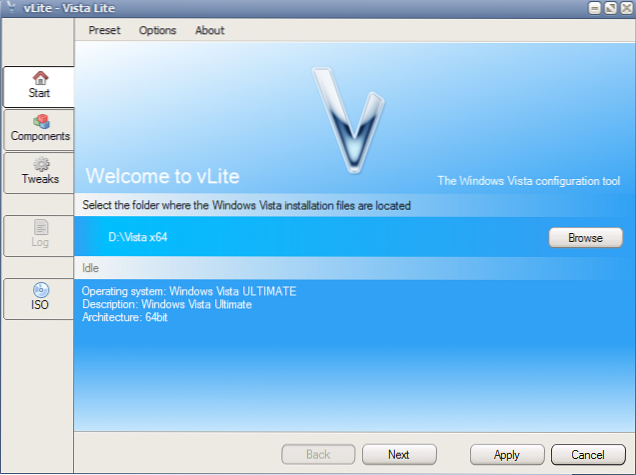
vLite ist eine Anwendung für Windows Vista, mit der Sie bestimmte Optionen im Betriebssystem deaktivieren können, die Sie für unnötig halten, und Ihren Computer verlangsamen können. Wenn Vista nicht so schnell arbeitet, wie Sie möchten, kann vLite Ihnen dabei helfen, das zu beseitigen, was es belastet.
Wie benutzt man vLite??
So verwenden Sie vLite ohne Installation von WAIK
- UPDATE: Diese Anleitung funktioniert nicht mehr. ...
- Schritt 1: Laden Sie hier die neueste Version von vLite herunter und installieren Sie sie.
- Schritt 2: Nachdem Sie vLite installiert haben, laden Sie diese RAR-Datei herunter (diese Datei ist nicht mehr verfügbar).
- Schritt 3: Extrahieren Sie die RAR-Datei, um einen Ordner und eine DLL-Datei zu erhalten.
Was ist nLite-Software??
nLite - für Windows XP. Bereitstellungstool für die bootfähige unbeaufsichtigte Windows-ISO. (Entfernen Sie Komponenten, integrieren Sie Hotfixes, Treiber und Designs. Tweaks, Patches...)
Was ist die Verwendung von Windows Vista?
Das vorrangige erklärte Ziel von Microsoft mit Windows Vista war die Verbesserung des Sicherheitsstatus im Windows-Betriebssystem. Eine häufige Kritik an Windows XP und seinen Vorgängern war die häufig ausgenutzte Sicherheitslücke und die allgemeine Anfälligkeit für Malware, Viren und Pufferüberläufe.